

In deze veelgestelde vraag vindt u de volgende informatie:
A) Vereiste: een authenticatie-app installeren
Vooraleer u 2FA op uw Google-account activeert, moet u een authenticatie-app op uw mobiele telefoon installeren.
Deze apps genereren tijdelijke beveiligingscodes die nodig zijn om uw identiteit te bevestigen bij elke verbinding.
Hier zijn enkele bestaande apps:
- iPhone:
- Android:
Goed om te weten: Wanneer 2FA is geactiveerd, moet u altijd toegang hebben tot uw mobiele telefoon om in te loggen op uw Google-account.
B) 2FA op uw Google-account activeren
Zodra de authenticatie-app Google Authenticator is geïnstalleerd, kunt u 2FA voor uw Google-account activeren door onderstaande stappen te volgen.
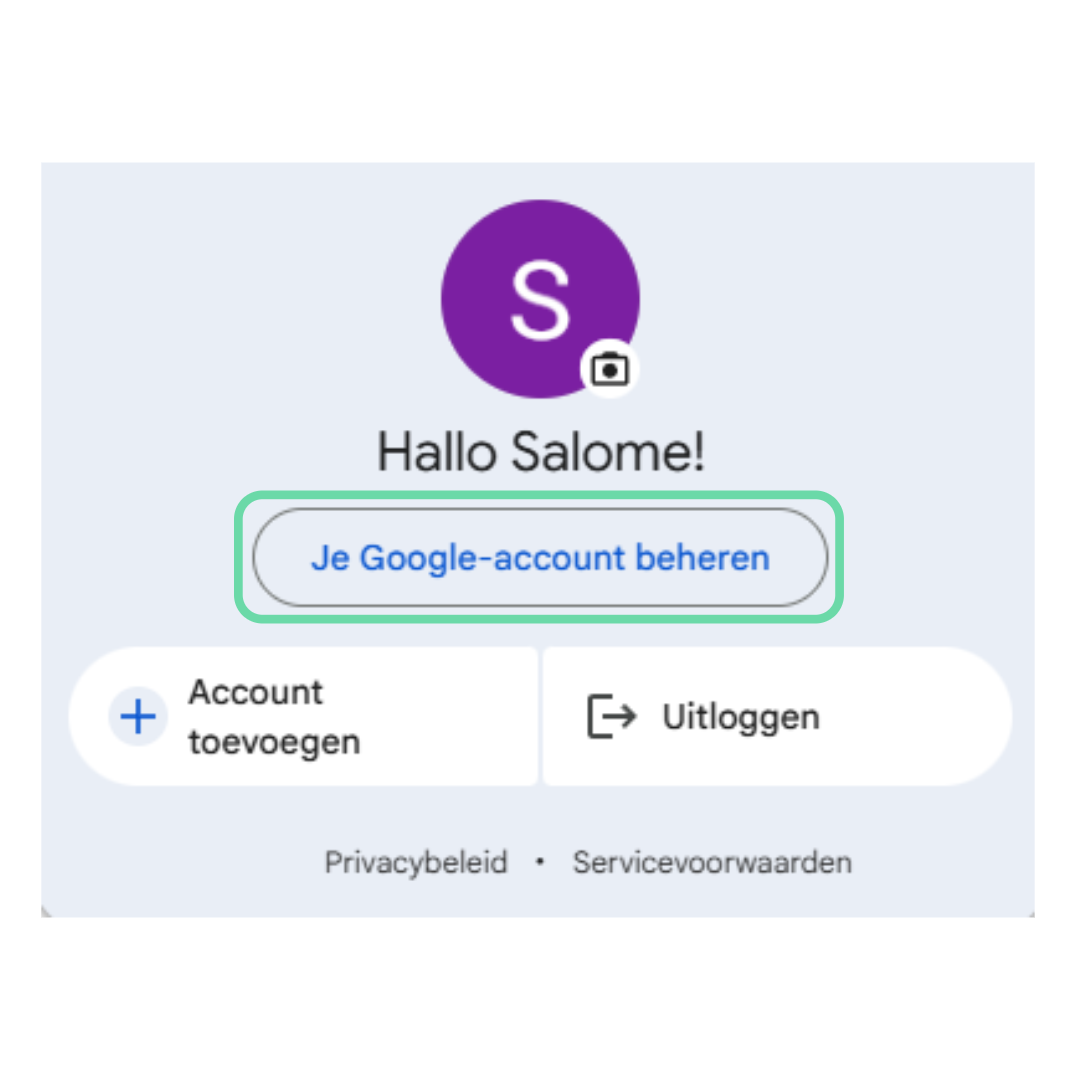
- Ga naar een van de Google-producten (bijvoorbeeld Gmail of Drive) en klik vervolgens rechtsboven op de avatar van uw account. Klik daarna op “Je Google-account beheren”.
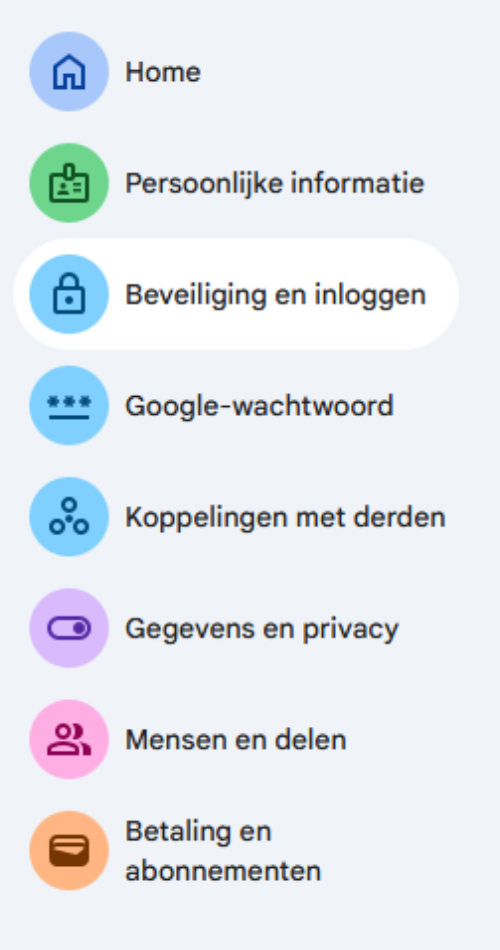
- Klik in het menu op “Beveiliging en inloggen” en vervolgens op “Tweestapsverificatie”.
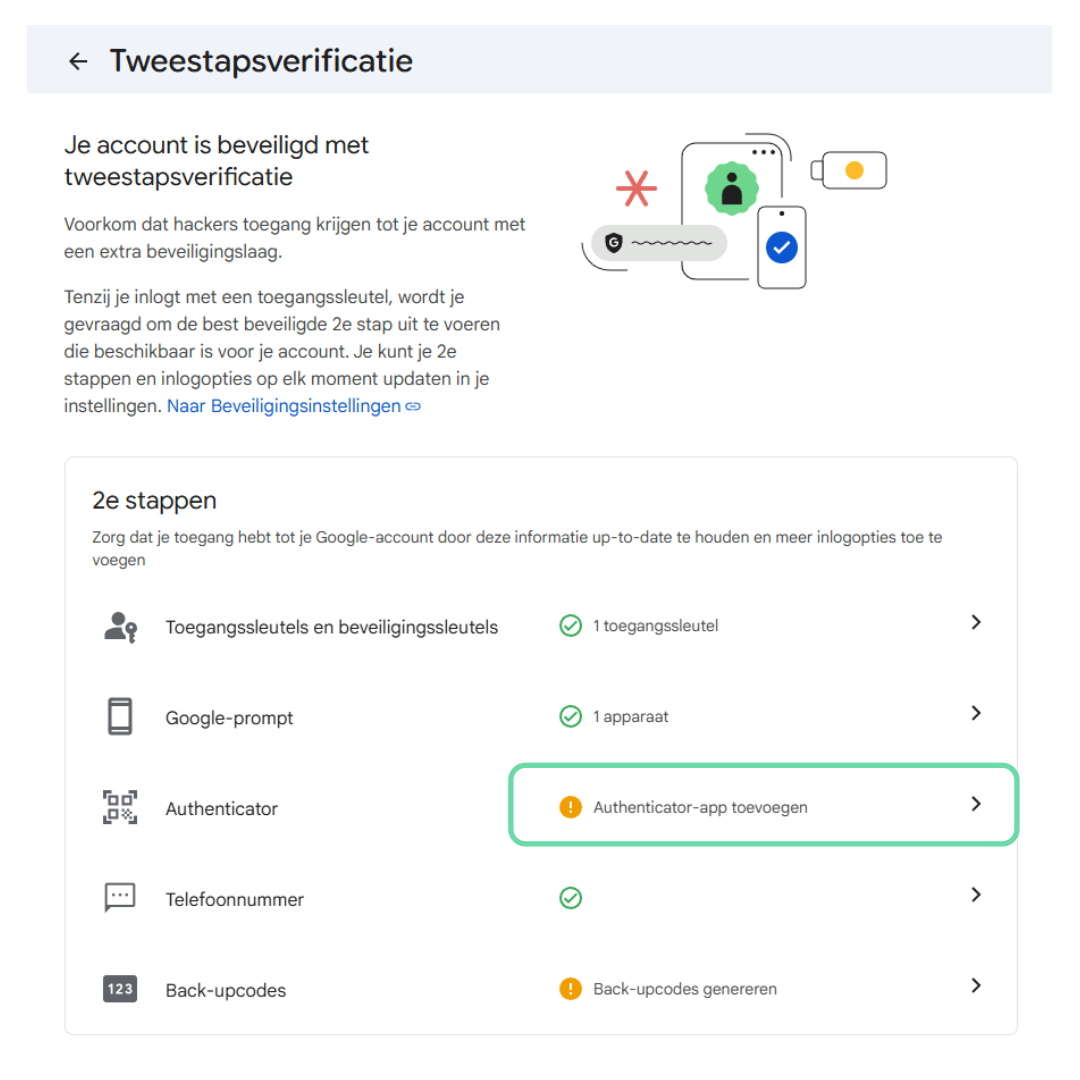
- Klik op “Authenticator-app toevoegen”.
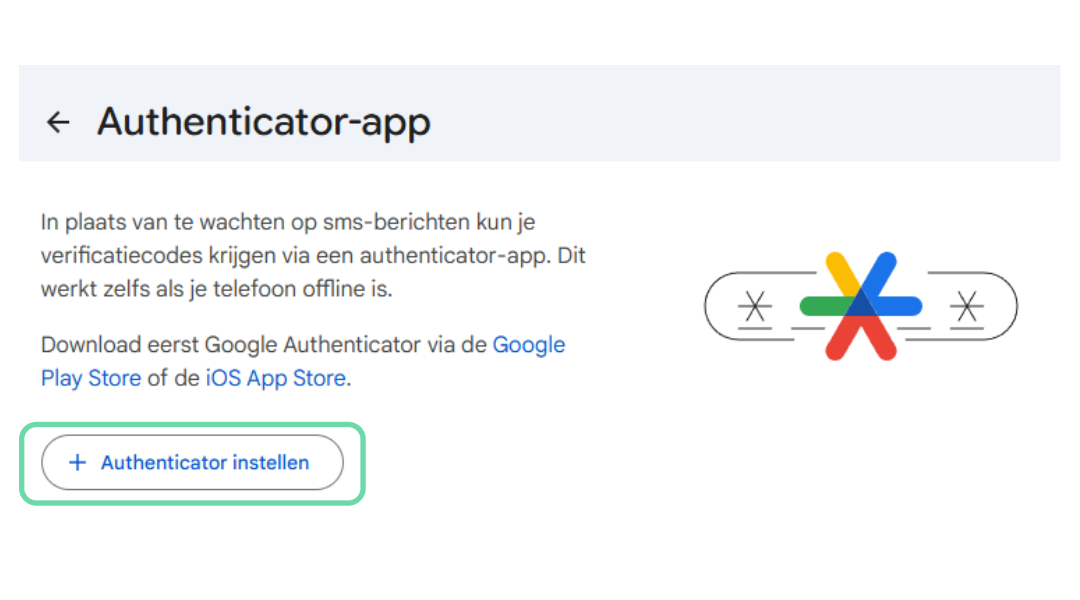
- Klik vervolgens op “Authenticator instellen”.
 U komt dan op het volgende scherm terecht.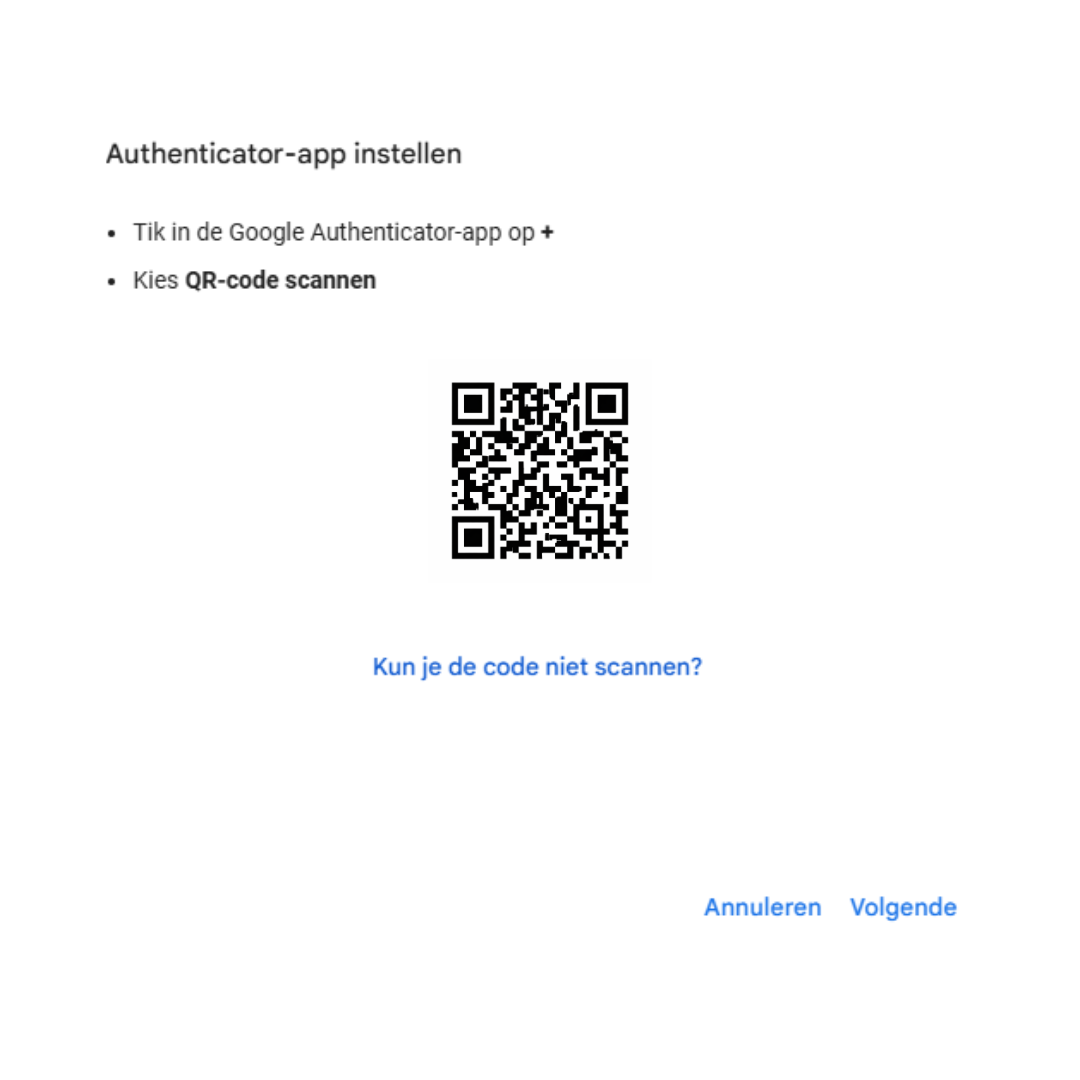
- Scan de QR-code met uw Google Authenticator-app door op “+” te klikken en vervolgens op “QR-code scannen”.
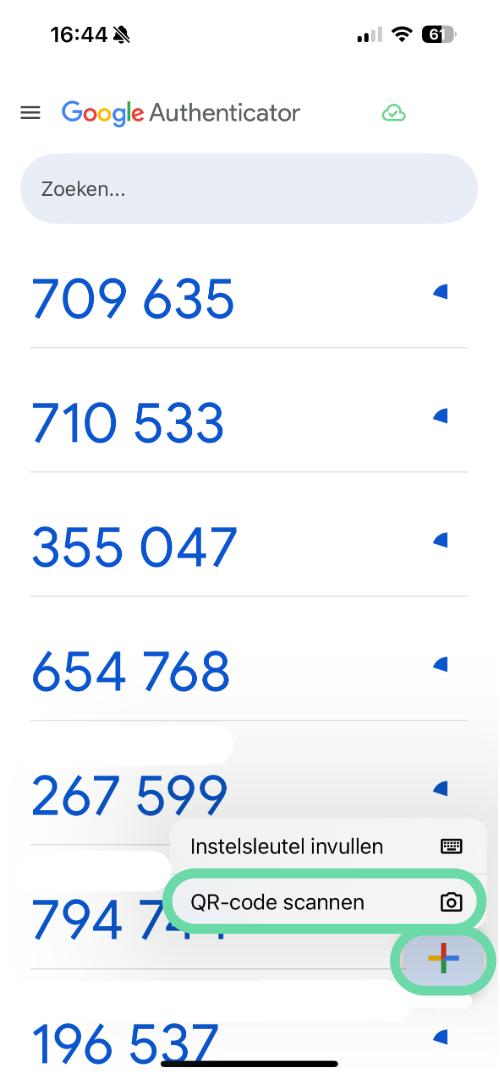 Kunt u de QR-code niet scannen met de app?
Klik op de link “Kun je de code niet scannen?” onder de QR-code om de informatie te verkrijgen die nodig is voor het handmatig invoeren van de instelsleutel.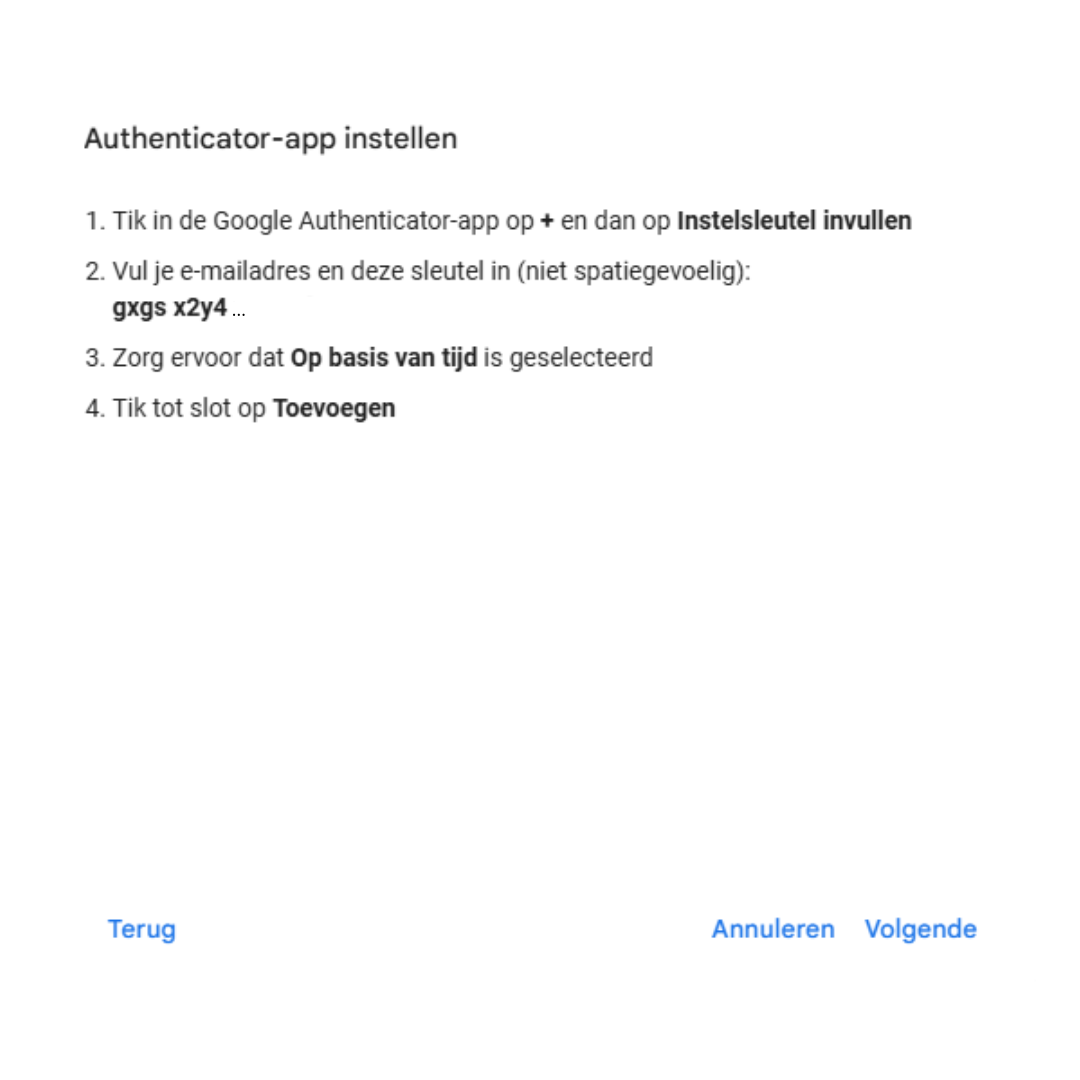
- Voer de verificatiecode in
Zodra de QR-code is gescand of de instelsleutel is ingevoerd, verschijnt er een nieuwe code in uw authenticatie-app (onderaan toegevoegd).
Kopieer deze code in het veld met 6 cijfers en klik op “Verifiëren”.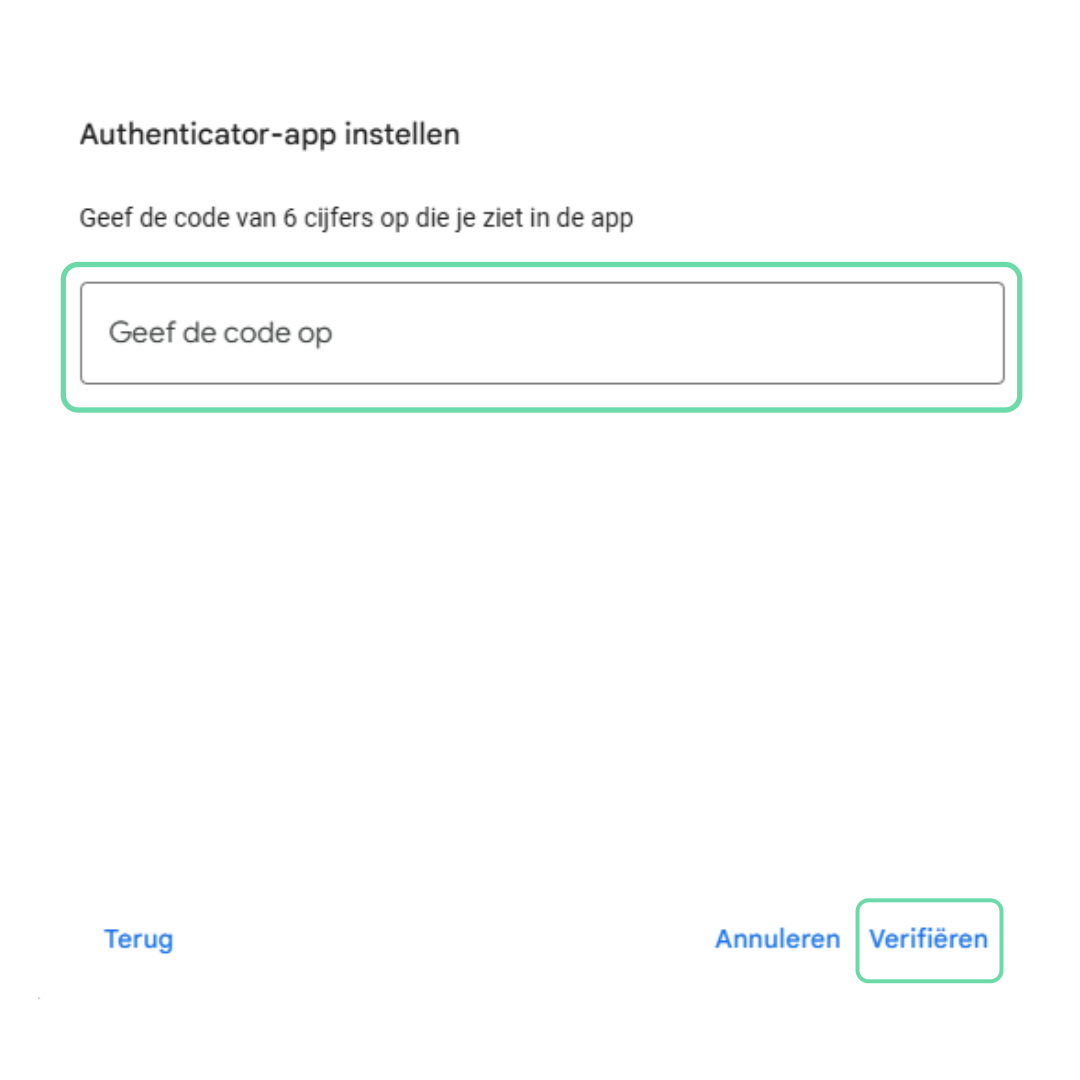 Het onderstaande scherm bevestigt dat de authenticatiemethode met Google Authenticator correct werd toegevoegd.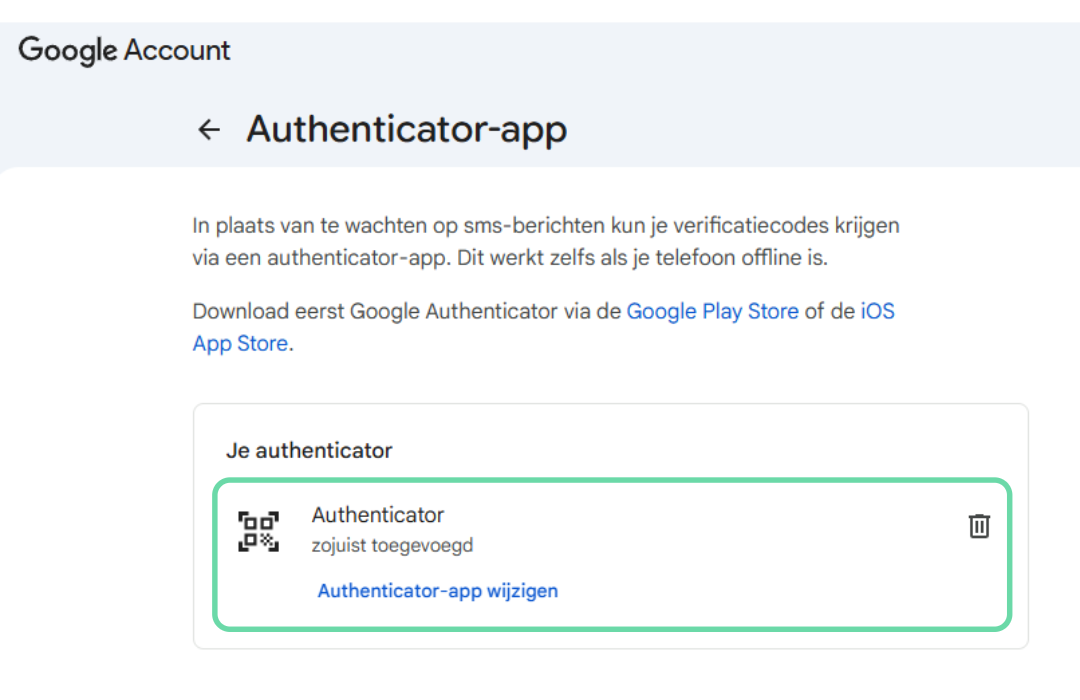
- Log uit en log opnieuw in
Meld u af en log opnieuw in om te controleren of u tweestapsverificatie correct hebt geactiveerd. U wordt dan gevraagd om uw nieuwe verbinding te bevestigen met behulp van een tweestapsverificatiemethode.
En voilà, u bent voortaan dubbel beveiligd!
Hoe activeer ik tweefactorauthenticatie (2FA) in op mijn mozzeno-account?