

Dans cette FAQ, vous trouverez les informations suivantes :
- A) Prérequis : installer une application d’authentification
- B) Activer la 2FA sur votre compte Google
A) Prérequis : installer une application d’authentification
Avant d’activer la 2FA sur votre compte Google, vous devez installer une application d’authentification sur votre téléphone mobile.
Ces applications génèrent des codes de sécurité temporaires, nécessaires pour confirmer votre identité lors de chaque connexion.
Voici quelques applications existantes :
- iPhone:
- Android:
Bon à savoir : Lorsque la 2FA est activée, vous devrez toujours avoir accès à votre téléphone portable pour vous connecter à votre compte Google.
B) Activer la 2FA sur votre compte Google
Une fois l’application d’authentification Google Authenticator installée, vous pouvez activer la 2FA pour votre compte Google, en suivant les étapes suivantes.
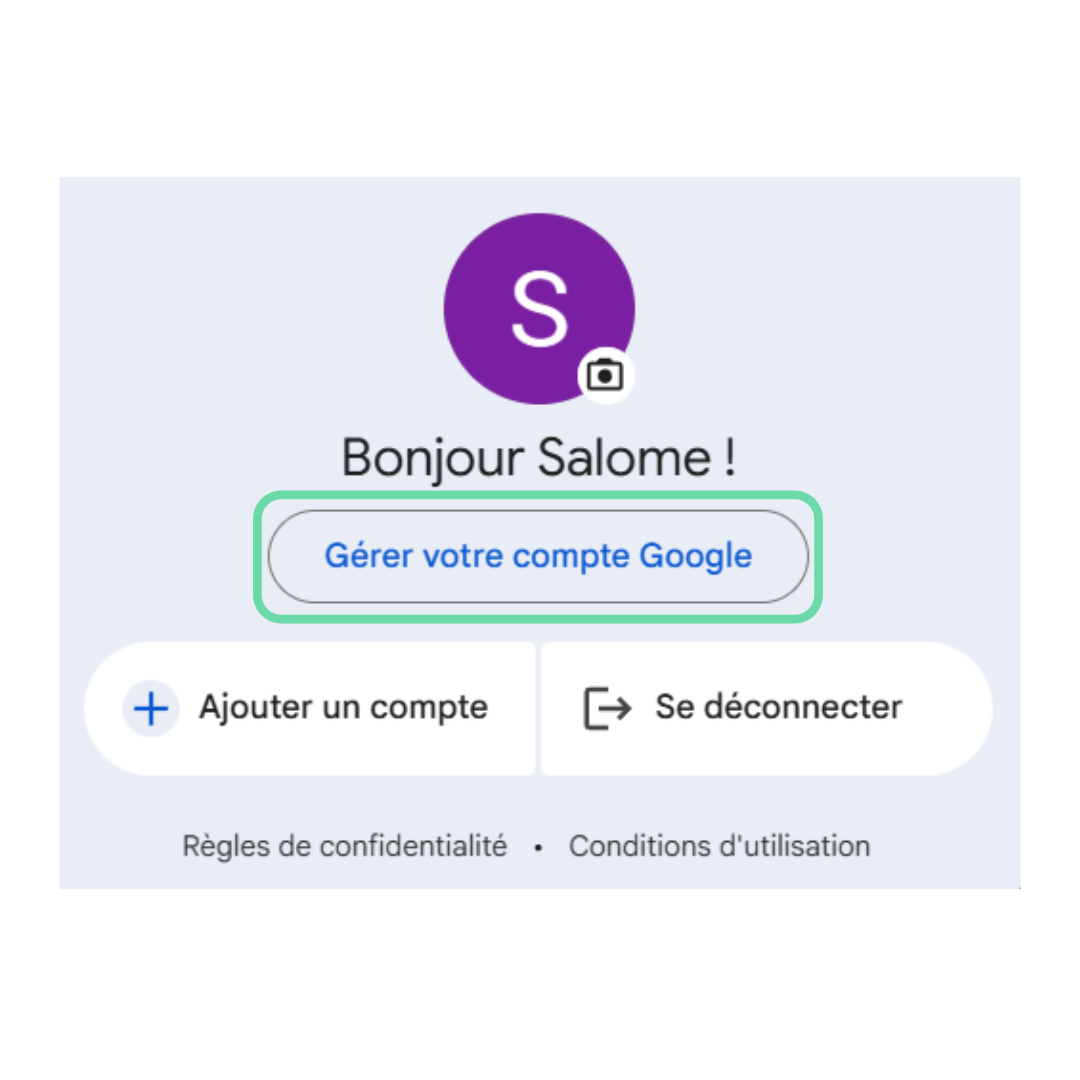
- Accédez à l'un des produits Google (par exemple Gmail ou Drive), puis cliquez sur l'avatar de votre compte dans le coin supérieur droit. Cliquez ensuite sur “Gérer votre compte Google”.
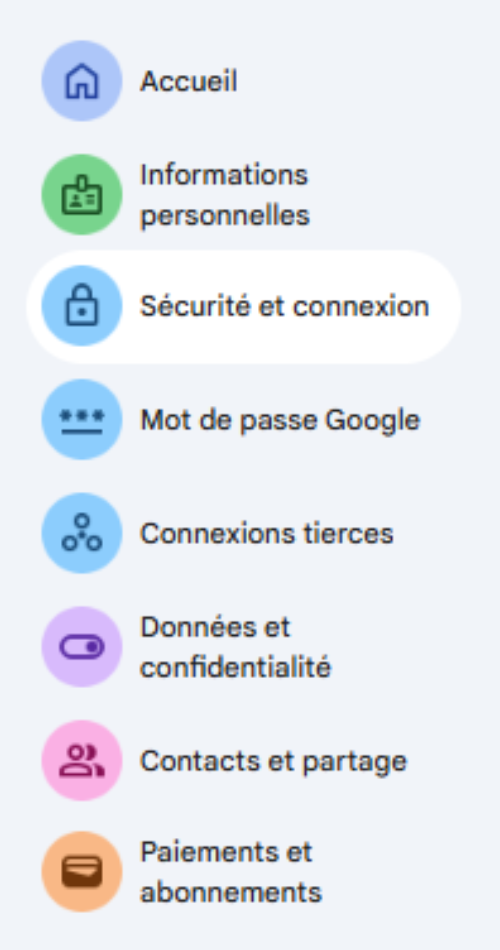
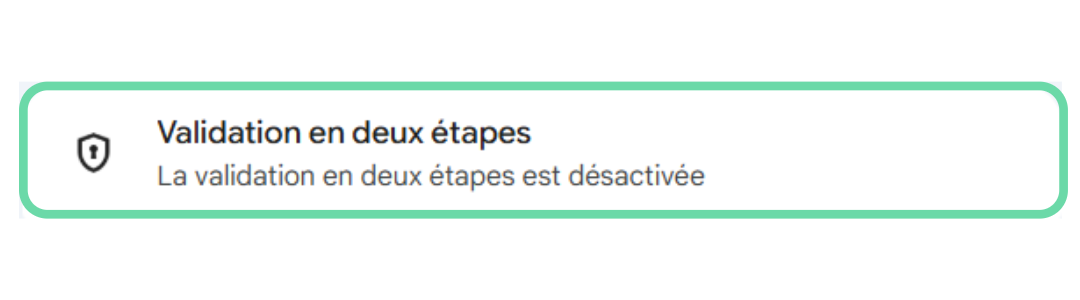
- Dans le menu, cliquez sur “Sécurité et connexion” puis “Validation en deux étapes”
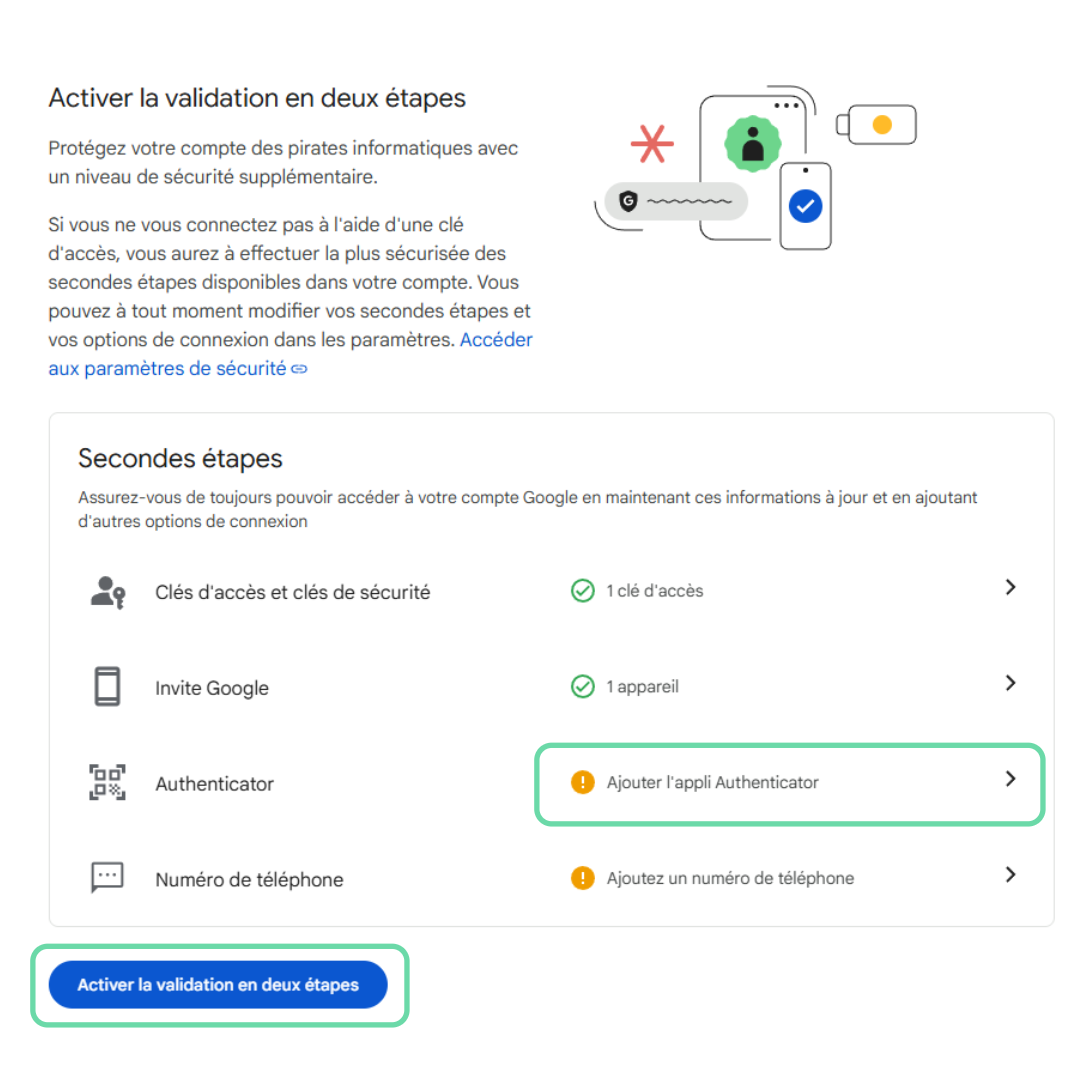
- Cliquez sur “Activer la validation en deux étapes” (en bas de l’écran) puis “Ajouter l’appli Authenticator”
- Cliquez ensuite sur “Configurer une appli d’authentification”.
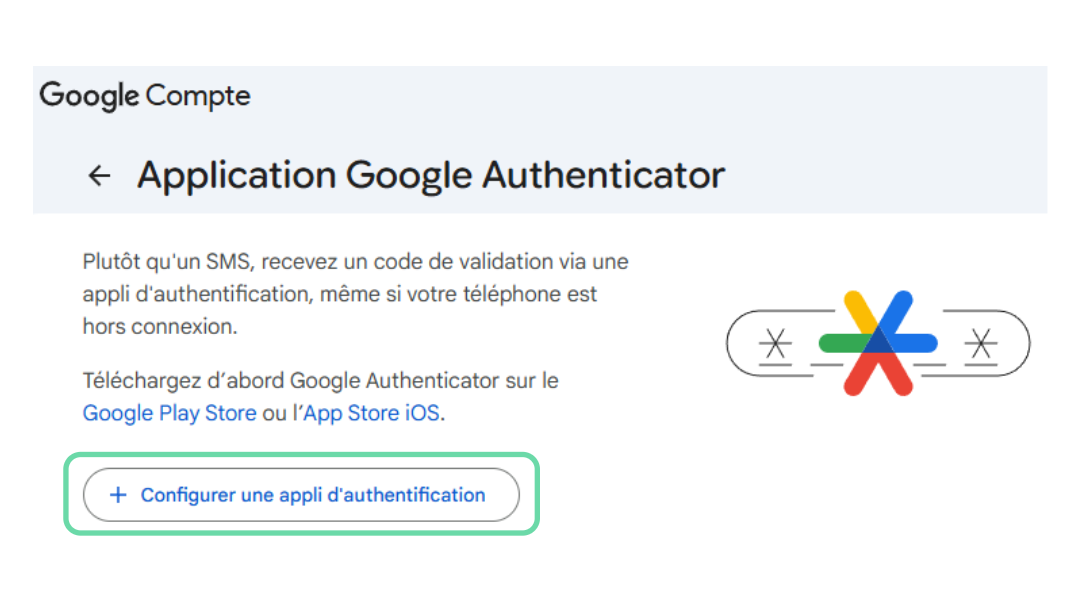 Vous arrivez alors sur l’écran suivant.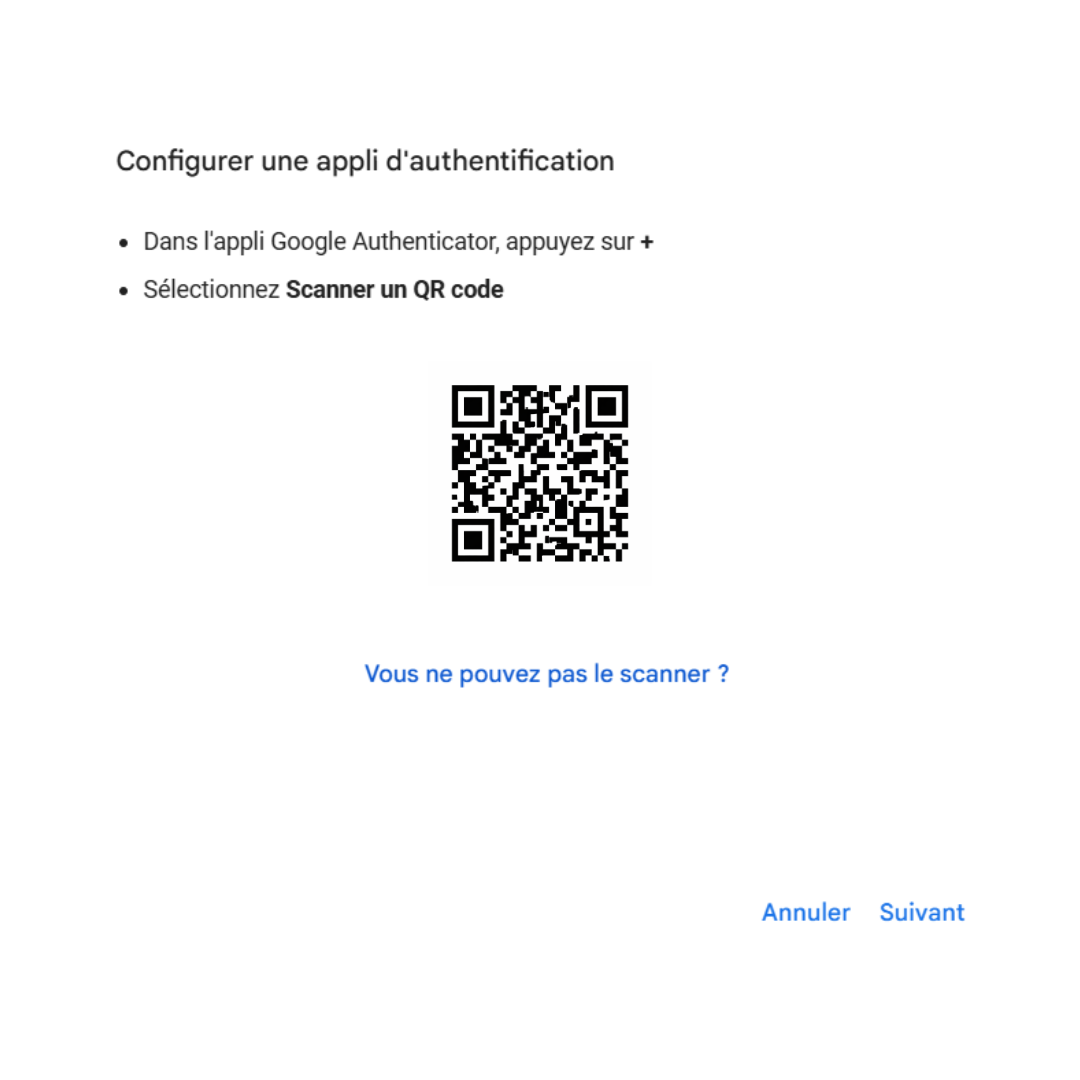
- Scannez le QR code via votre appli Google Authenticator, en cliquant sur “+” puis “Scanner un code QR”.
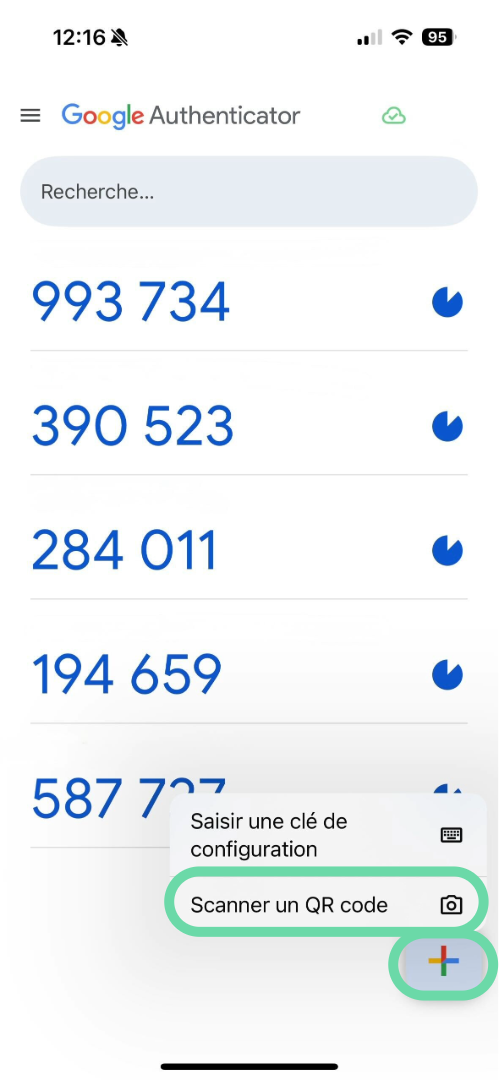 Vous ne parvenez pas à scanner le code QR avec l'application ?
Cliquez sur le lien « Vous ne pouvez pas le scanner ? » situé sous le code QR pour obtenir les informations nécessaires à la saisie manuelle de la clé de configuration.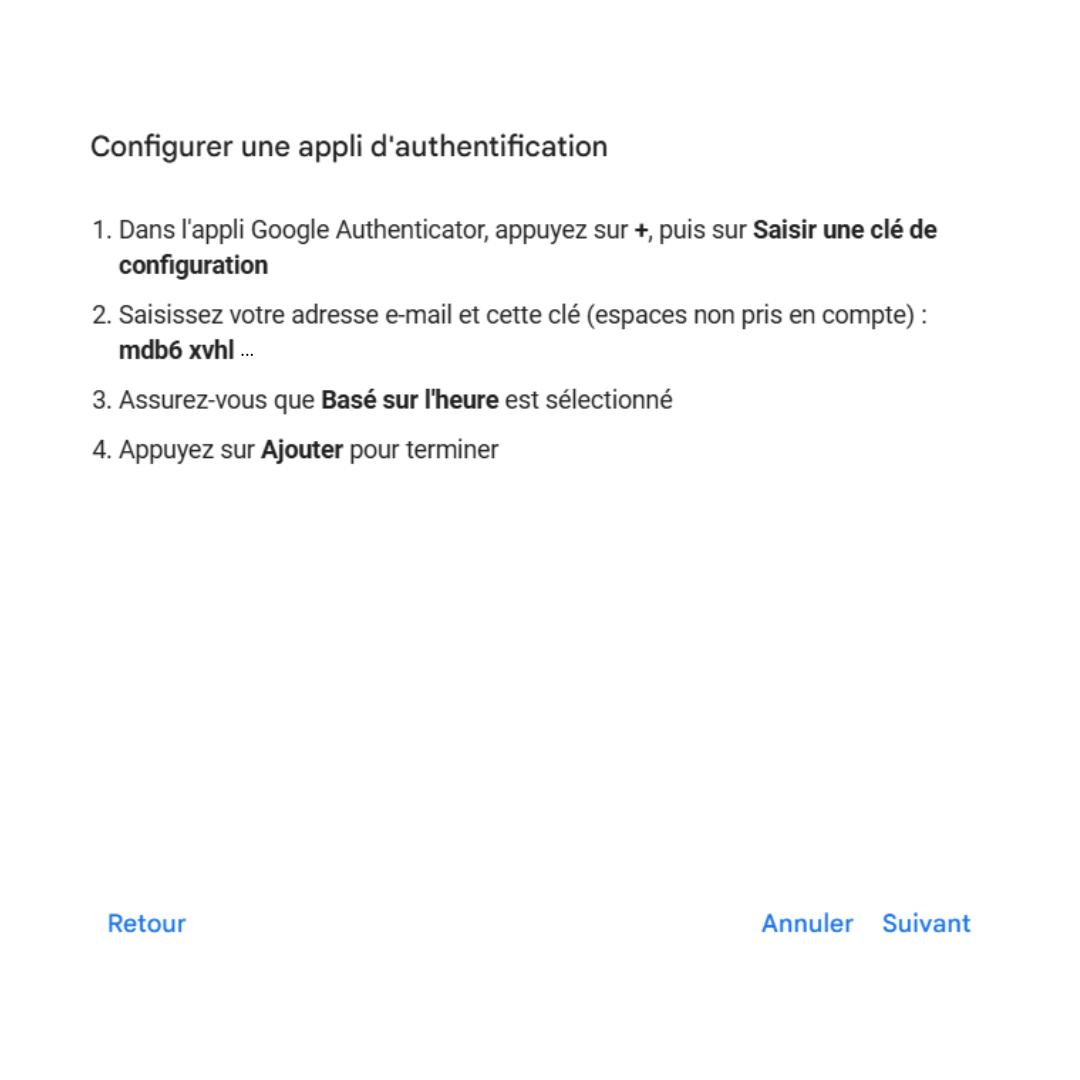
- Entrez le code de vérification
Une fois le code QR scanné/clé de configuration encodée, un nouveau code devient disponible dans votre application d'authentification (ajouté en bas).
Copiez ce code dans le champ à 6 chiffres et cliquez sur « Valider ».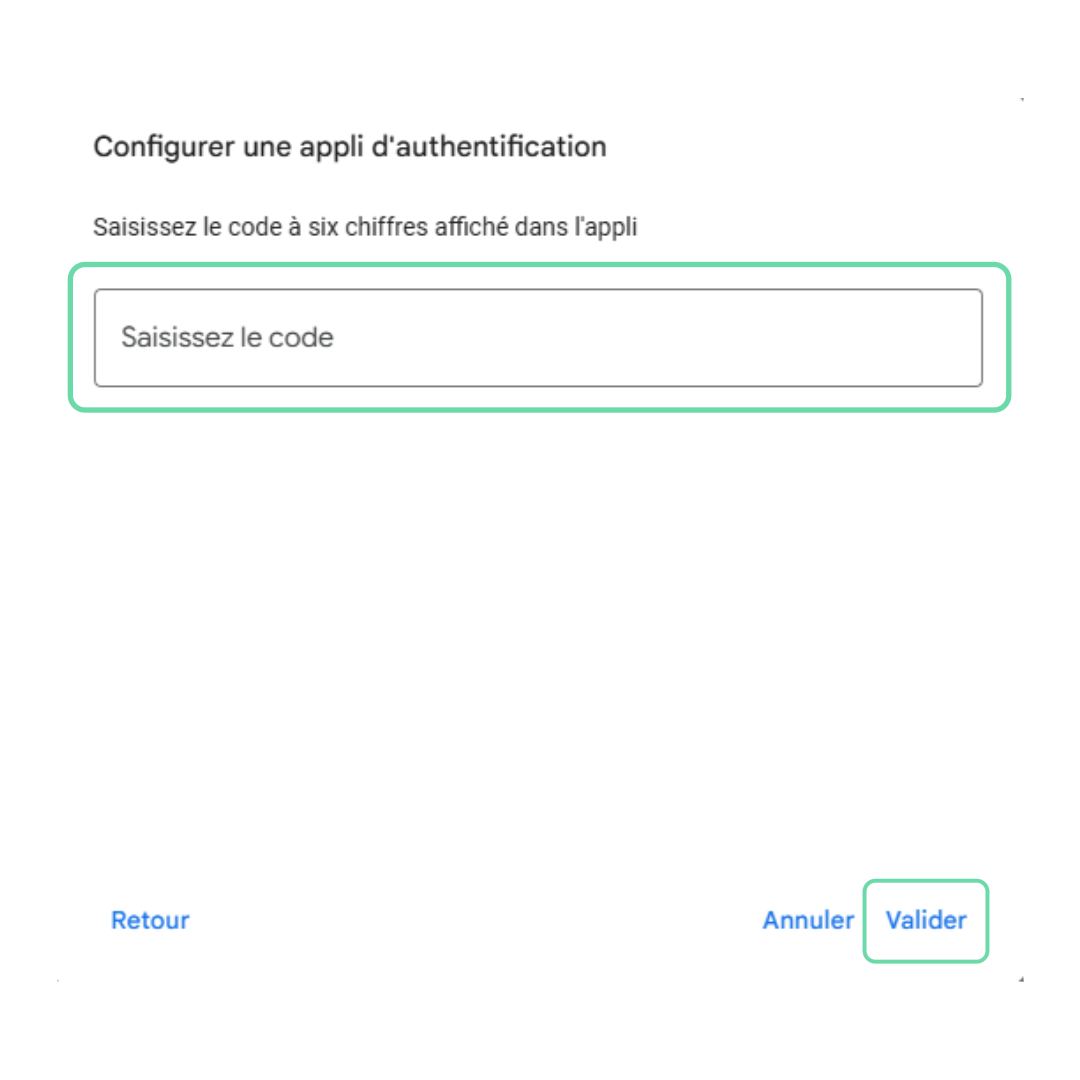 L’écran ci-dessous confirme que la méthode d’authentification avec Google Authenticator a bien été ajoutée.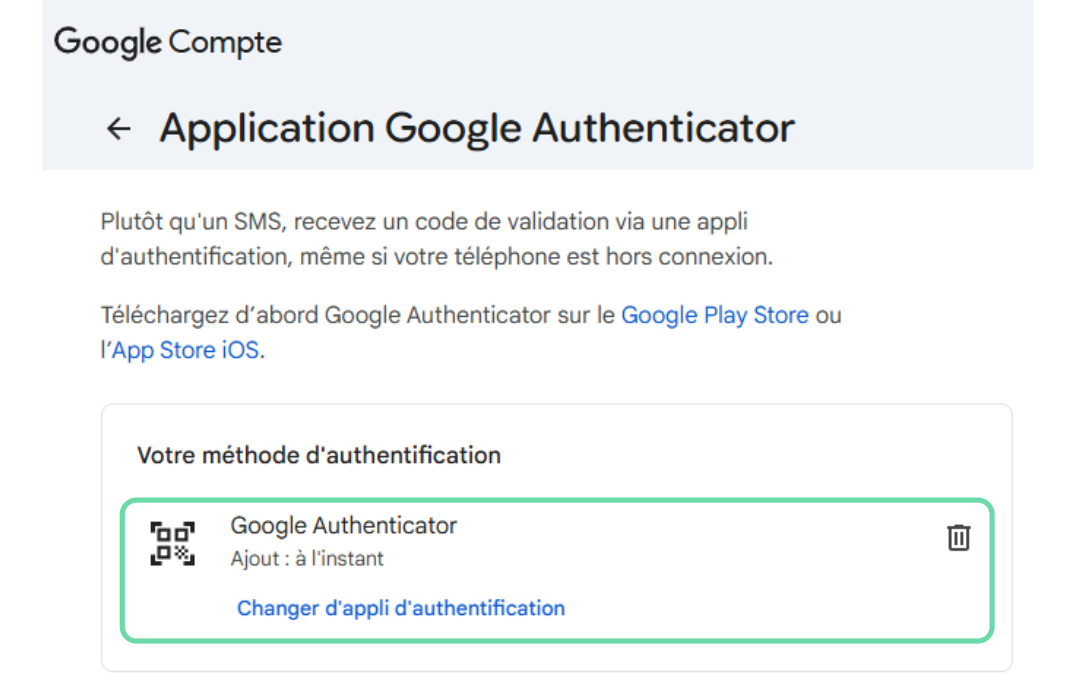
- Déconnectez-vous et reconnectez-vous
Désactivez votre session et reconnectez-vous pour vérifier que vous avez correctement activé la vérification en deux étapes. Vous serez alors invité(e) à valider votre nouvelle connexion à l'aide d'une méthode de vérification en deux étapes.
Et voilà, vous êtes désormais doublement protégé(e) !
Comment activer l’authentification à deux facteurs (2FA) sur mon compte mozzeno ?